站点介绍
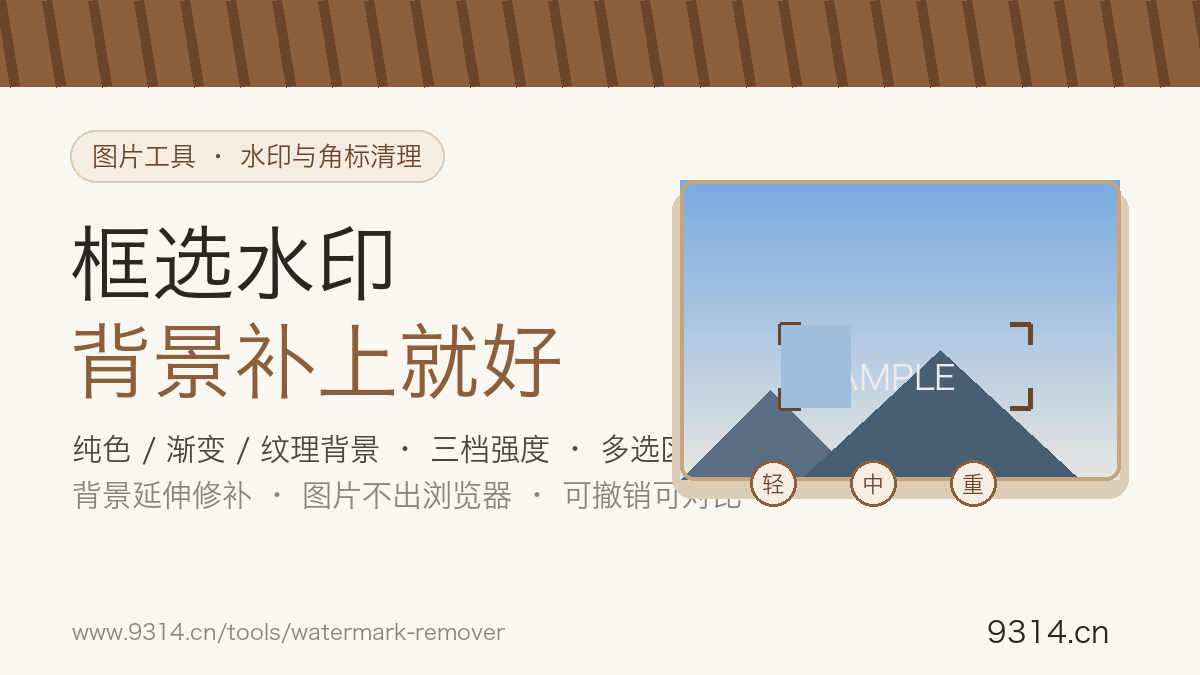
网图右下角挂着日期戳、素材图压着供应商 logo、老照片自带白边角标——这类小面积水印最烦人。我试过不下五个在线去水印工具,一半要登录,一半传完图出来一坨糊的。这一页把能做的和做不到的都写在明面上:背景延伸修补,框住水印,周围背景自动补进来。
看背景不看你手气。纯色(天空、墙面、水面)、平缓渐变、规律纹理(木纹、布纹)上的水印和日期戳,背景信息在周围都有,延伸进来就行,基本无痕。反过来,压在人脸、文字、密集景物上的大块半透明水印,选区里的真实背景已经被水印盖掉了,补不回来——修完会有涂抹感。别信「一键无痕」的宣传,那种效果要么靠运气要么靠改图重画。拿不准就先修一小块,按住对比看效果,撤销是免费的。
自动找水印看起来高级,翻车率却高:半透明水印和背景的边界本来就模糊,机器框出来的区域经常半个水印在外头,修完留半截更难看。这一页让你自己框——你比算法清楚水印在哪、背景该长什么样。框大框小都行,清单里能单独删掉重来。
看背景。这一页用的是背景延伸修补:把选区周围的像素取样过来,按距离加权填补进去。纯色背景(天空、墙面、水面)、平缓渐变、规律纹理(木纹、布纹)上的水印和日期戳,修完基本看不出痕迹。反过来,人脸、文字、密集景物这些复杂前景上的大块半透明水印,修完会有涂抹感——背景信息没了就是没了,补不回来。效果不满意可以撤销,不会越修越糟。
差别在取样和混合范围。轻档贴着选区边缘取样,纹理延续最完整,适合背景干净的水印;重档取样范围更大、还会加一层平滑,盖得最狠,适合水印带阴影或颜色对比强的场景,代价是纹理会糊一些;中档居中,默认就是它。拿不准就先中档试,按住「按住看原图」对比,不合适撤销换一档再来。
水印贴着图片边缘的时候。水印压在边上的,直接把所在的那条边裁掉,剩下的全是原图像素,比任何填补都干净。框选时会自动检测:选区碰到图片边缘,会提示「裁切更干净」并帮你预选裁哪条边。裁掉后图片会变小一截,比例变化在页面上标得很清楚;修图主体(人、文字)不在边上就放心裁。
能。先在图上把每一处水印都框出来(最多 12 个选区,右侧清单逐个列出),框完点一次「开始修补」,全部一起处理,处理时长只算一遍。哪一处框小了或框多了,在清单里单独删掉重框就行,不用清空重来。
能,撤销最多留 10 步,每一步都能撤销也能重做。修补和裁边都会记录处理前后的像素,撤销是像素级还原,不是近似恢复。撤销历史清空或超过 10 步后最早的会被挤掉,想从头再来就用「换一张图」重新载入原图。
不会。解码、修补、裁边、导出全在这台设备的浏览器里完成,零网络请求,图片本身不写本地存储,关掉页面就没了。只有「强度、模式」这几个偏好记在浏览器里,下次打开还是你的习惯;页脚「清空我的数据」可以删掉。
English version: https://www.9314.cn/tools/watermark-remover/en/
相似站点
评论列表 (0条)